


- 1 USB dung lượng từ 8 đến 16GB và 1 USB Hiren’t Boot (Cách tạo: http://chiase24h.vn/threads/tao-usb...-windows-va-cac-ung-dung-khac.2939/#post-8519)
- 2 máy tính (có thể dùng 1 máy nếu các bạn khéo léo và hơi mất chút thời gian). 1 máy dùng để tạo USB Boot và 1 máy dùng để thực hiện tạo file Ghost (máy này nên dùng chíp CPU thế hệ mới nhất nhé).
- Driver cho card mạng (LAN or WIFI)
- ISO Windows 10 (or dùng đĩa cài đặt Windows 10): Nên dùng USB vì máy tính đời mới hiện này không phải máy nào cũng có ổ đĩa quang. Link tải http://vforum.vn/diendan/showthread...c-tu-Microsoft-bang-cong-cu-MediaCreationTool
- Chương trình tạo USB cài đặt Windows rufus. Link tảihttp://rufus.akeo.ie/?locale
* Thực hiện:
Bước 1: Cài đặt Windows vào máy tính:
- Dùng 1 máy tính tạo USB cài Windows. Cắm USB tạo USb cài đặt Windows. Chạy ứng dụng rufus

- Chọn vào ô có hình đĩa CD và chọn file ISO Windows 10, Chọn tiếp Open

- Chọn GPT partition scheme for UEFI, click Open

Sau đó chờ cho đến lúc hoàn thành.
- Sau khi hoàn tất quá trình trên ta cắm USB cài Windows đã được tạo ở trên vào máy cần cài Windows
- Khởi động máy tính và nhấn phím F12 (đối với máy Dell laptop nhé các bạn)

- Chọn dòng USB Storage Device và Enter

- Xuất hiện dòng Press Enter any key to boot from USB …Nhấnphím bất kỳ để Boot từ USB

- Chọn tiếp phiên bản Windows cần cài (64bit hay 32bit). Nhấn Enter

- Trình cài đặt tiến hành load file

- Sau khi load file xong thì xuất hiện cửa sổ Windows Setup. ChọnNext à chọn Repair your computer (nếu ta cần sửa lổi Windows đã được cài trước đó) hoặc chọn Install để cài mới

- Xuất hiện cửa sổ yêu cầu nhập key (ta có thể chọn Skip để bỏ qua)

- Check vào I accept the license terms, rồi click Next

- Hộp thoại kế tiếp xuất hiện. Có 2 tùy chọn: Upgrade ….. và Custom…… Ta chọn Custom: Install Windows only (advanced).

- Chia ổ đĩa ra làm nhiều phân vùng (partition). Ta chia phân vùng cài đặt Windows khoảng 100GB là vừa. Chọn phân vùng vừa được chia (thường là phân vùng có tên Drive 0 Partition 1, ta chọn Next

- Trình cài đặt tiến hành load tất cả các file cần thiết cho quá trình cài đặt (quá trình là lâu nhất tùy vào máy tính của chúng ta mạnh hay yếu), ta đợi từ 15 đến 30 phút.

- Sau khi hoàn tất quá trình đên trình cài đặt sẽ tự khởi động lại và xuất hiện tiếp giao diện nhập key bản quyền vào một lần nữa. Tuy nhiên một lần nữa ta lại bỏ qua bằng tùy chọn Do this later.

- Trình cài đặt tiếp tục yêu cầu ta kết nối Internet. Hãy bỏ qua bước này không kết nối nhé các bạn bằng tùy chọn Skip this step

- Chọn Use Express settings để tiếp tục

- Đợi tí nhé bằng màn hình Just a moment và đợi cho đến khi máykhởi động lại 1 lần nữa

- Xuất hiện cữa sổ yêu cầu tạo tài khoản vào Windows và mật khẩu. Ta gõ vào tên tài khoản và mật khẩu rồi nhấn Next và lúc này trình cài đặt sẽ hoàn tất công đoạn cuối cùng là tạo tài khoản đăng nhập vào Windows và sẽ tự login vào Windows (nếu không có mật khẩu)

- Hoàn tất toàn bộ quá trình cài Windows 10 ta sẽ giao diện đầu tiên sẽ là như hình bên dưới đây.

Bước 2: Cài driver card mạng và ứng dụng cần thiết nhất (bắt buộc):
- Đầu tiên là cài đặt driver cho card mạng (wifi hoặc lan tùy vào môi trường mình đang làm là sử dụng mạng có dây hay không dây nhé)
Các bạn lưu ý là chủ đề này chỉ là làm ghost đa cấu hình nên mình không chú trọng vào vấn đề cài phần mềm sử dụng cho Windows nhé.
- Tiếp tục cài bộ office (nhớ mua bản quyền nha các bạn) hoặc có thể cài bản free như Kingsoft Office nhé.
- Cài font, bộ gõ tiếng Việt (Unikey)
- Các bộ chuẩn (.NET, Microsoft C++, Flash Player…)
- Các tiện ích như Tiemviewer, Zalo, Facebook, Viber ….
- Các trình duyệt Web như: Firefox, Google Chrome …
- Trình Download: Internet Download Manager (nếu có bản quyền nhé) hoặc Flashget free
- Các trình quản lý điện thoại: iTunes, iTools, Snappea ….
…..
Bước 3: Chạy Trình xóa bỏ thông tin phần cứng của máy tính vừa cài đặt.
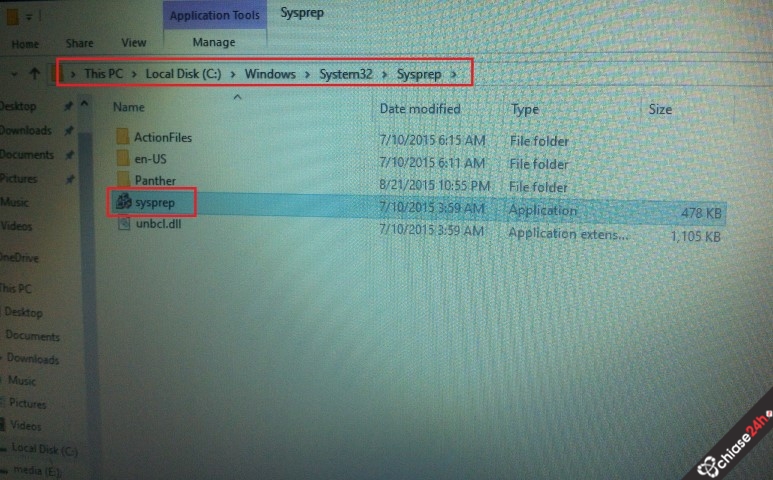
- Vào đường dẫn This PC > Local Disk © > Windows > System32 > Sysprep và chạy file Sysprep.exe
- Cửa sổ System Preparation Tool 3.14 xuất hiện. Check vào ô Generalize và trong ô Shutdown Options chọn Shutdown
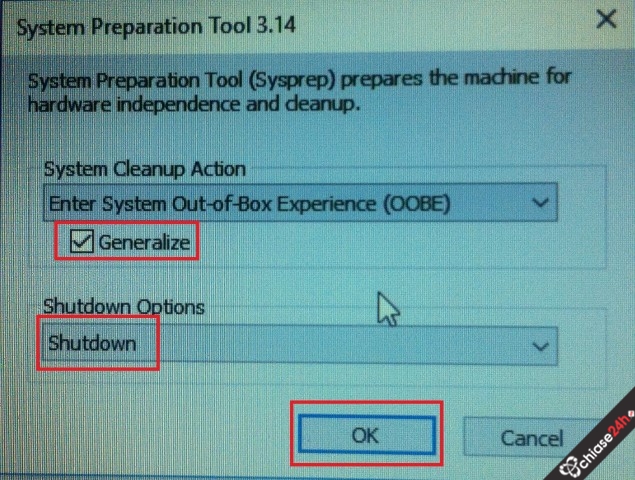
- Ứng dụng Sysprep sẽ tiến hành xóa bỏ thông tin phần cứng của máy và sau đó sẽ tắt máy

Lưu ý quan trọng: Không được cho máy khởi động vào Windows ở giai đoạn này. Nếu cho máy khởi động vào Windows thì công sức ta loại bỏ thông tin phần cứng trước đó là công cóc nhé các bạn
Bước 4: Ghost lại Windows: Ta tiến hành tạo file Ghost Image để giữ lại file Ghost đa cấu hình vừa thực hiện nhé.http://chiase24h.vn/threads/backup-va-restore-windows-voi-norton-ghost.1980/
Chúc các bạn thành công


1 nhận xét | Viết lời bình
Cho em hỏi muốn thêm auto driver vào ghost thì làm gì ah?